# Installation et connexion au réseau NetBird
#### 1. Réception des accès
Une fois votre formulaire complété et approuvé, vous recevrez par email votre nom d'utilisateur et un mot de passe temporaire, donnant accès à `netbird.dotnot.be`.
> ⚠️ Le canal de communication (email) n'étant pas sécurisé, changez ce mot de passe dès votre première connexion - voir la page *Gérer son identité sur Authentik*.
#### 2. Téléchargement du client
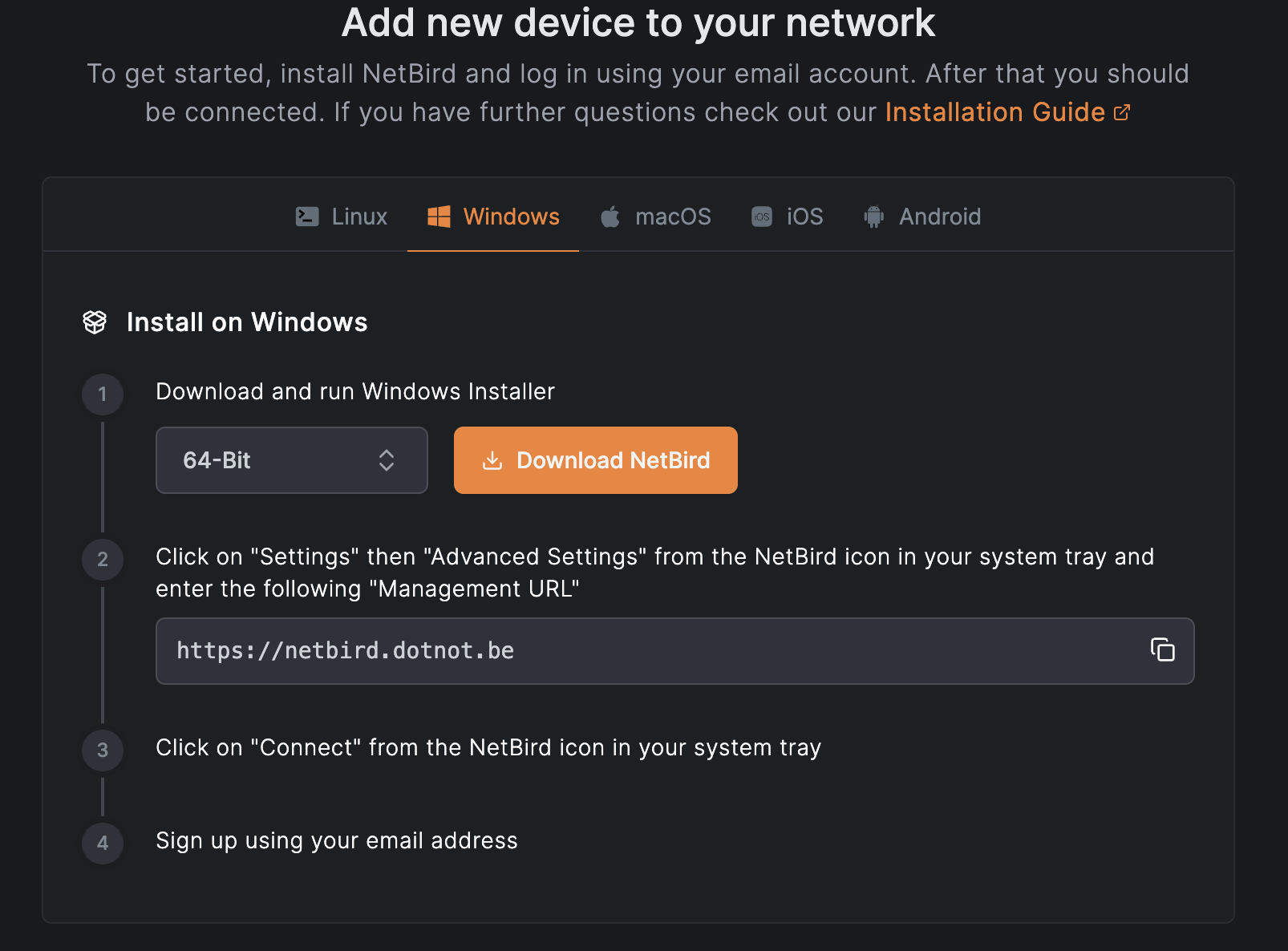
Une fois votre compte sécurisé, rendez-vous sur `netbird.dotnot.be`.
Si vous êtes déjà identifié, une page s'affiche avec les instructions d'installation correspondant à votre système.
[](https://docs.dotnot.be/uploads/images/gallery/2026-07/cleanshot-2026-07-10-at-16-56-13-at-2x.png)
#### 3. Installation
Une fois l'exécutable téléchargé, double-cliquez dessus pour lancer l'installation.
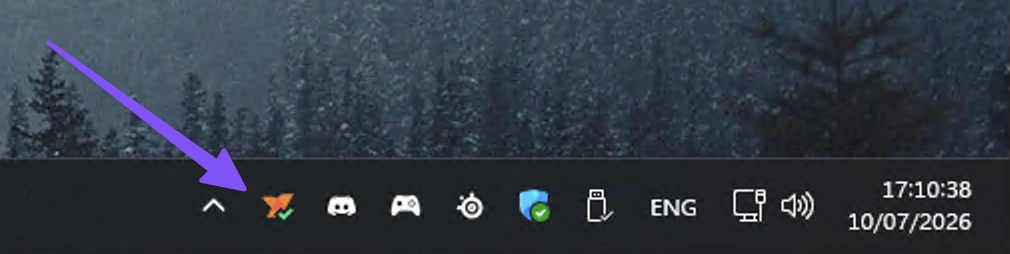
Une fois terminée, l'icône NetBird apparaît dans votre zone de notification.
[](https://docs.dotnot.be/uploads/images/gallery/2026-07/mDZcleanshot-2026-07-10-at-17-09-26-at-2x.png)
#### 4. Configuration
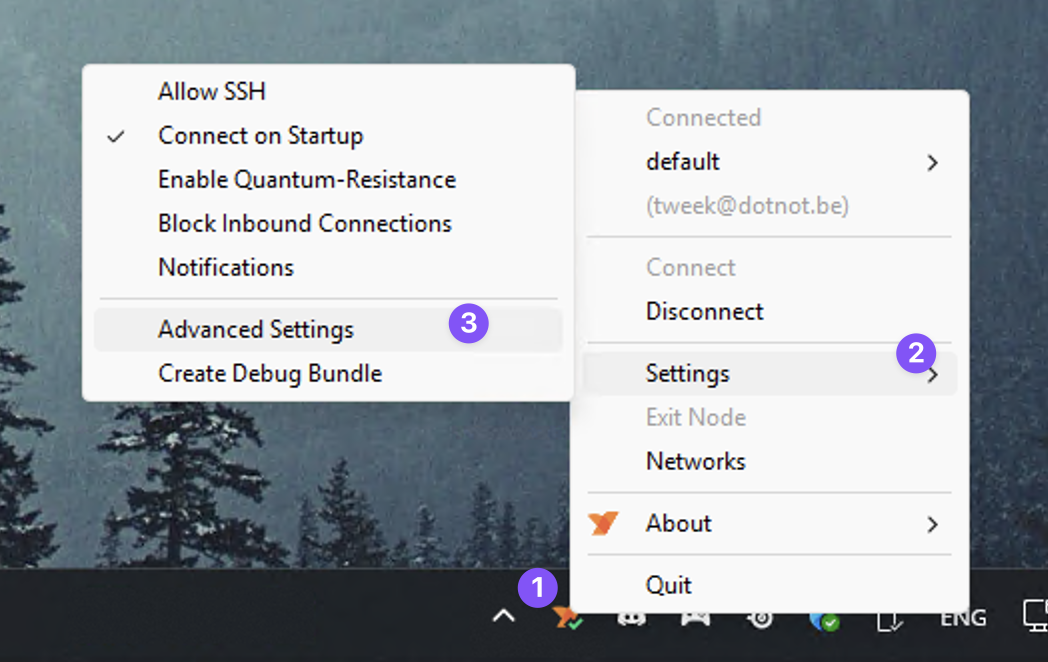
Faites un clic droit sur l'icône NetBird → **Settings**, puis renseignez le champ **Management URL** avec :
```
https://netbird.dotnot.be
```
[](https://docs.dotnot.be/uploads/images/gallery/2026-07/cleanshot-2026-07-10-at-17-09-51-at-2x.png)
Une fois enregistré, cliquez ensuite sur **Connect.**
#### 5. Authentification
Une page web s'ouvre automatiquement. Si vous êtes déjà identifié sur Authentik, la connexion se fait sans action supplémentaire.
#### 6. Autre sytèmes
Si vous êtes sur un autre système d'exploitation, suivez simplement les instructions affichées à l'écran.
Vous êtes maintenant connecté au peer DoTNoT — félicitations !
> À suivre: [Gérer son identité sur Authentik](https://docs.dotnot.be/books/rejoindre-le-reseau-netbird/page/gerer-son-identite-sur-authentik "Gérer son identité sur Authentik")