Rejoindre le réseau NetBird
Prérequis
Le réseau peer DoTNoT est accessible uniquement aux personnes disposant d'un compte Authentik.
Il n'existe pas d'inscription libre : les comptes sont créés manuellement par un administrateur. Pour en obtenir un, il faut donc être connu de l'administrateur et passer par le formulaire de demande d'accès.
Ce qu'il vous faut :
- Un nom d'utilisateur et un mot de passe (fournis après approbation)
- Une connexion internet fonctionnelle
- Un cerveau
Installation et connexion au réseau NetBird
1. Réception des accès
Une fois votre formulaire complété et approuvé, vous recevrez par email votre nom d'utilisateur et un mot de passe temporaire, donnant accès à netbird.dotnot.be.
⚠️ Le canal de communication (email) n'étant pas sécurisé, changez ce mot de passe dès votre première connexion - voir la page Gérer son identité sur Authentik.
2. Téléchargement du client
Une fois votre compte sécurisé, rendez-vous sur netbird.dotnot.be.
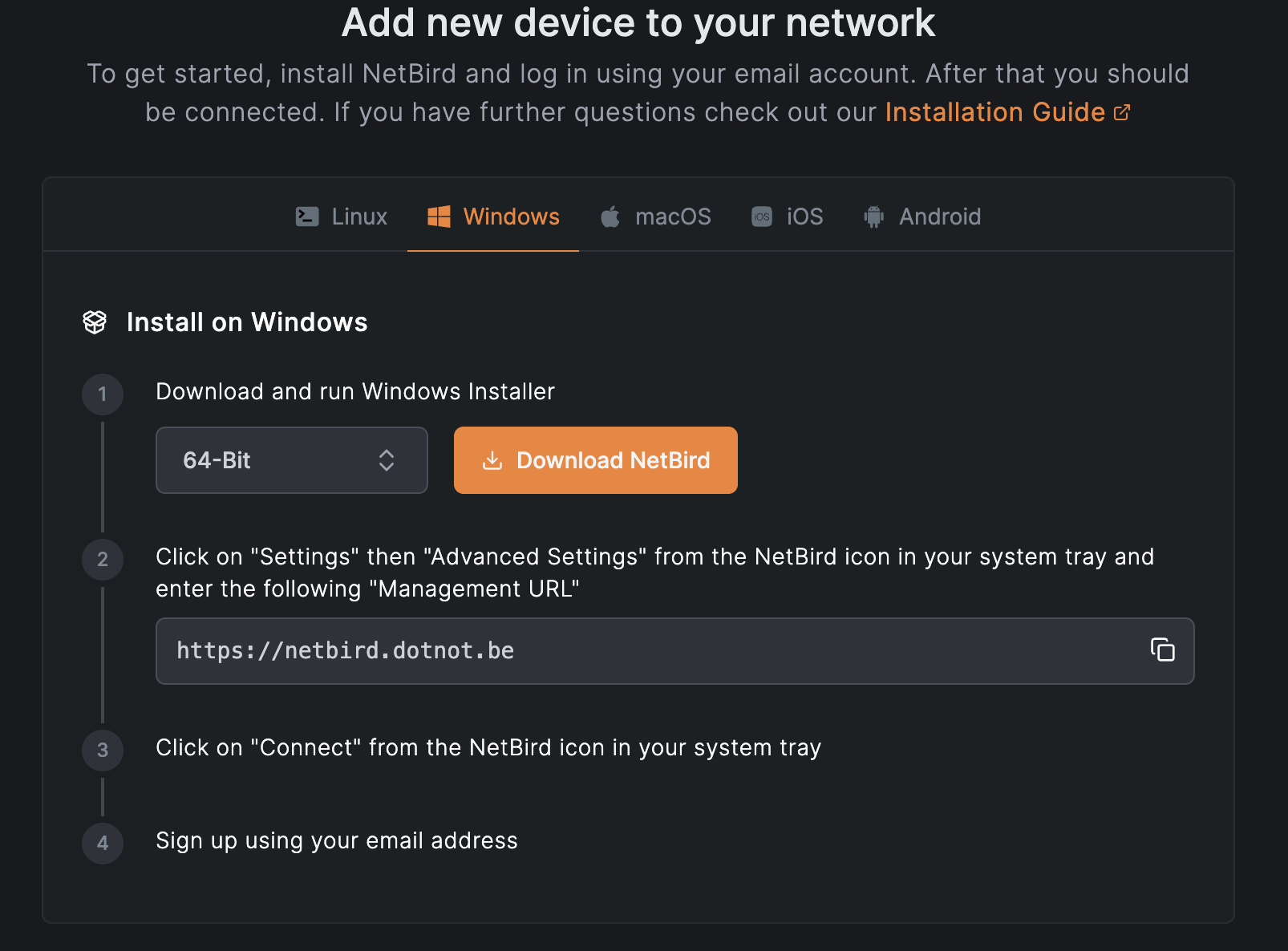
Si vous êtes déjà identifié, une page s'affiche avec les instructions d'installation correspondant à votre système.
3. Installation
Une fois l'exécutable téléchargé, double-cliquez dessus pour lancer l'installation.
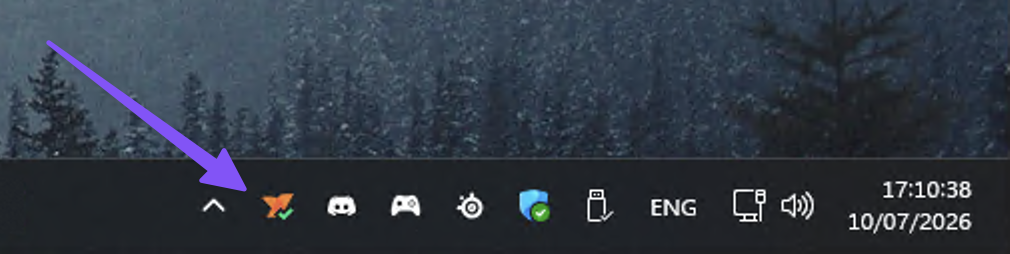
Une fois terminée, l'icône NetBird apparaît dans votre zone de notification.
4. Configuration
Faites un clic droit sur l'icône NetBird → Settings, puis renseignez le champ Management URL avec :
https://netbird.dotnot.be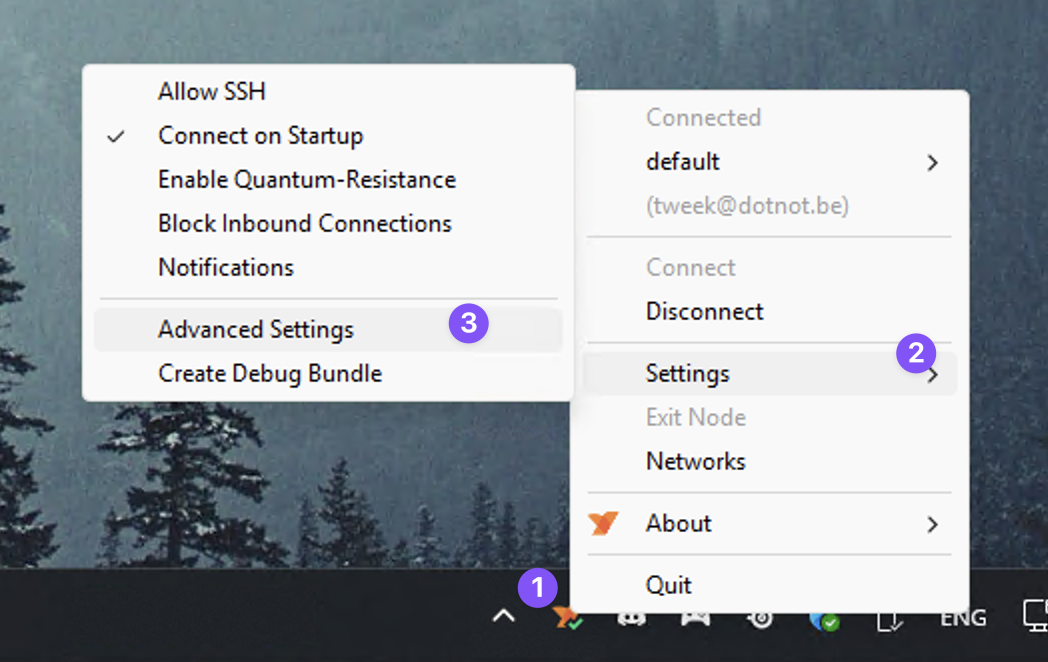
Une fois enregistré, cliquez ensuite sur Connect.
5. Authentification
Une page web s'ouvre automatiquement. Si vous êtes déjà identifié sur Authentik, la connexion se fait sans action supplémentaire.
6. Autre sytèmes
Si vous êtes sur un autre système d'exploitation, suivez simplement les instructions affichées à l'écran.
Vous êtes maintenant connecté au peer DoTNoT — félicitations !
À suivre: Gérer son identité sur Authentik
Gérer son identité sur Authentik
Votre identité est gérée sur https://auth.dotnot.be.
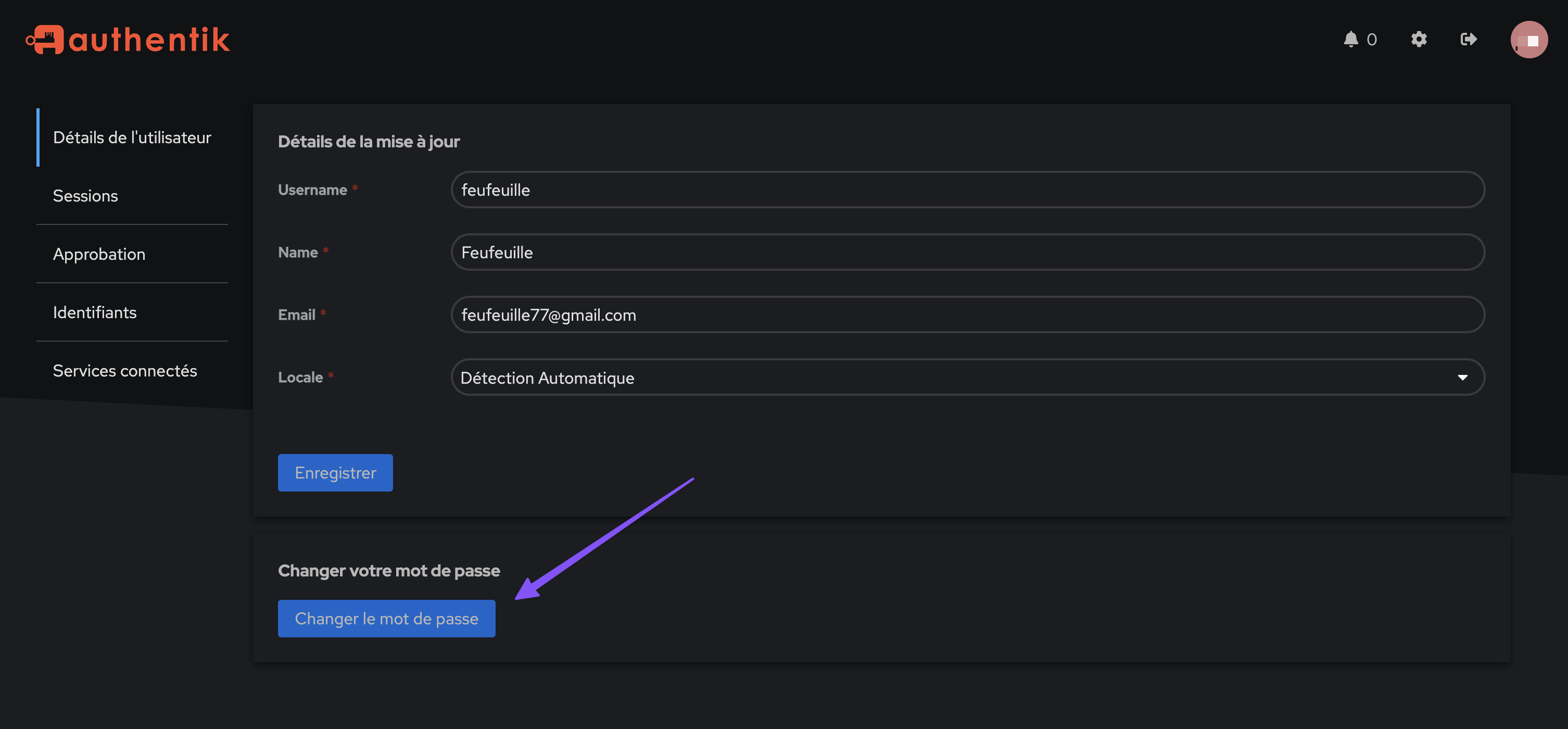
Changer son mot de passe
Une fois connecté, cliquez sur l'icône ⚙️ (rouage) en haut à droite.
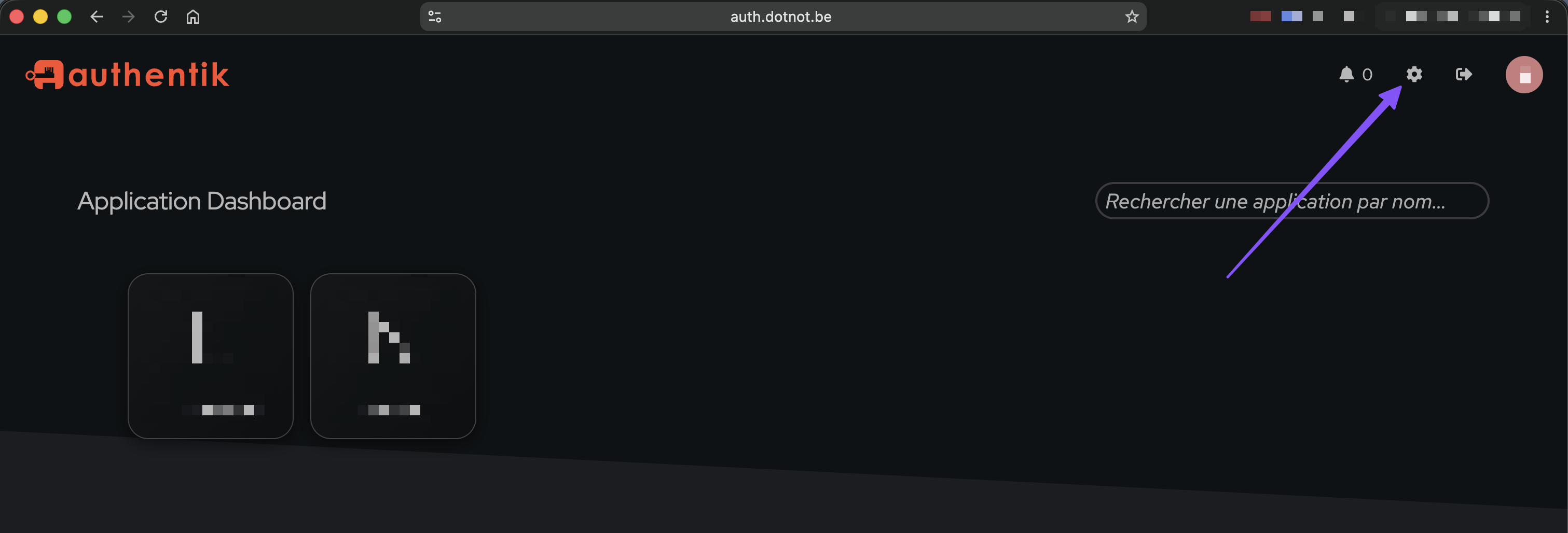
Dans vos réglages, vous pouvez changer votre mot de passe.
💡 Nous recommandons une passphrase de 6 mots plutôt qu'un mot de passe classique — plus simple à retenir, plus difficile à casser.
Renforcer la sécurité (recommandé)
Vous pouvez également :
- Ajouter du MFA (authentification à deux facteurs) pour plus de sécurité
- Enregistrer une clé WebAuthn pour plus de simplicité, en particulier avec un gestionnaire de mots de passe
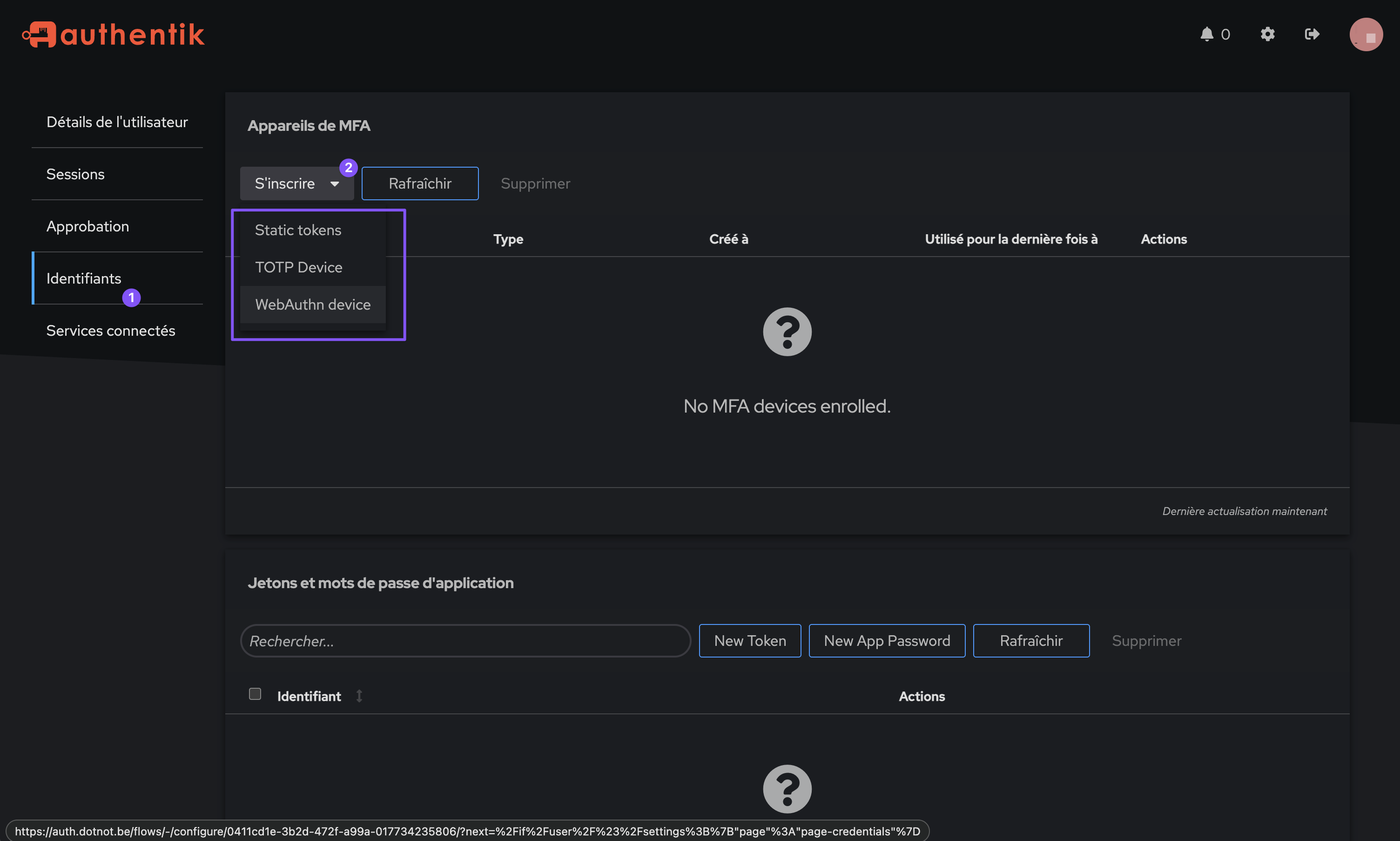
Une fois configuré, vous pourrez vous connecter en un clic.